インスタライブの見方を初心者向けに徹底解説!足跡やアーカイブの確認手順
2026年現在、Instagramのライブ配信機能「インスタライブ」は、クリエイターや芸能人、友人同士のリアルタイムコミュニケーションツールとして日常に深く定着しています。しかし、初心者にとっては「どうやって見始めればいいのか」「見るだけで足跡が残ってしまうのではないか」といった疑問や不安が尽きないものです。
本記事では、タイムラインや通知からのリアルタイム視聴方法をはじめ、気になる足跡(既読)の仕様、見逃した配信をあとから見るためのアーカイブ確認手順まで、2026年最新の仕様をもとにわかりやすく徹底解説します。
📌 【この記事の重要ポイントまとめ】
- 要点1:インスタライブはホーム画面の上部バーや通知、検索機能からワンタップで簡単に視聴を開始できる。
- 要点2:リアルタイムで視聴した際、配信への参加(入室)を示す「足跡」が配信者や他の視聴者に表示される仕様になっている。
- 要点3:リアルタイムで見逃した場合でも、プロフィール画面などからあとからアーカイブ動画を視聴することが可能である。
インスタライブの基本的な見方とリアルタイム視聴の始め方
インスタライブを視聴する最も基本的な方法は、Instagramアプリのホーム画面(タイムライン)を活用することです。フォローしているアカウントがライブ配信を開始すると、画面上部に表示されるストーリーズのアイコン部分にピンクや赤色の枠で囲まれた「LIVE」のバッジが出現します。このアイコンをタップするだけで、すぐに配信部屋へと入り、リアルタイムの映像と音声を楽しむことができます。
また、配信者から事前に通知を受け取っている場合は、スマートフォンのプッシュ通知をタップすることでダイレクトにライブ配信へアクセス可能です。さらに、お気に入りのアカウントを見逃さないためには、プロフィール画面から「通知」設定を確認し、ライブ動画の配信通知がオンになっているかを事前にチェックしておくことが確実な視聴への近道となります。
見るだけで足跡は残る?視聴時のプライバシーと表示仕様の真相
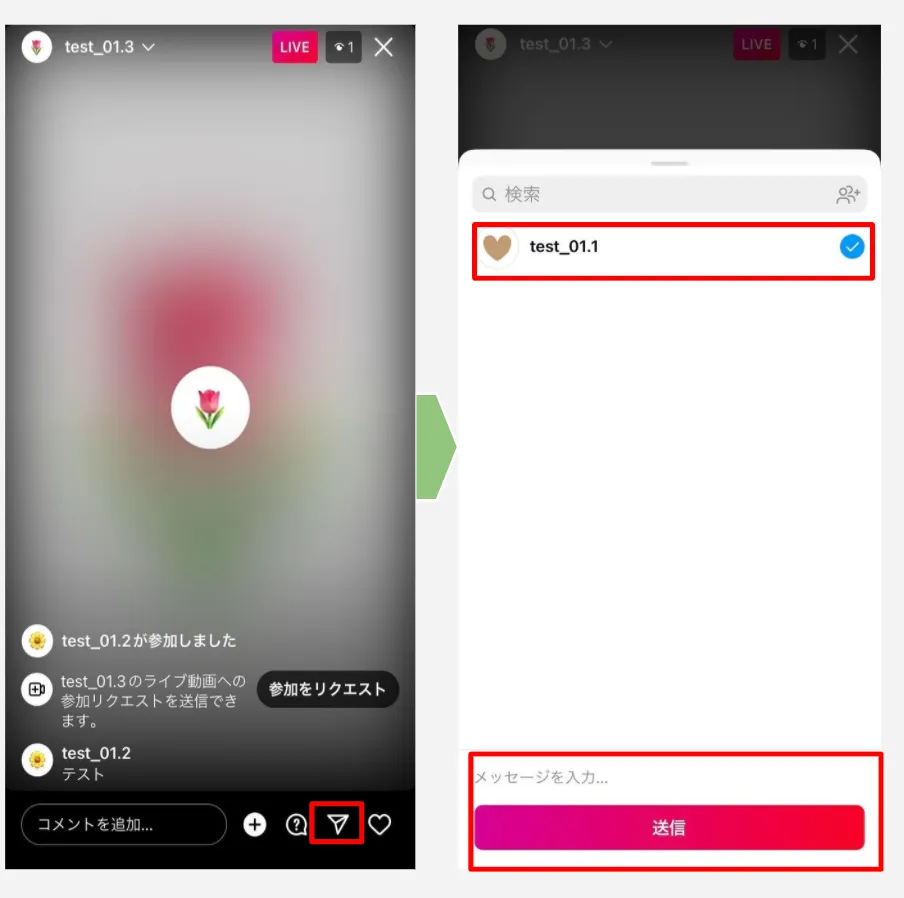
SNSのライブ配信機能において、多くのユーザーが最も気にするポイントの一つが「見るだけで足跡が残るのか」というプライバシーの仕様です。結論から言うと、インスタライブをリアルタイムで視聴し始めた瞬間、配信画面の下部に「○○さんが参加しました」という入室通知(足跡)が表示され、配信者および他の視聴者に知られる仕組みになっています。
この仕様は、親しい友人同士やファンコミュニティにおいてはインタラクティブな交流を生むメリットがある一方で、「こっそり静かに視聴したい」と考えているユーザーにとっては慎重になりたいポイントです。なお、後述する「アーカイブ動画」や「リール動画」として残った録画をあとから見る場合は、リアルタイムのような入室時の足跡がつくことは基本的にないため、自分のペースで安心してコンテンツを振り返ることができます。
【比較表】インスタライブのリアルタイム視聴とアーカイブ視聴の違い
インスタライブをリアルタイムで楽しむ方法と、配信終了後あとから見る方法では、機能や操作の仕様にいくつかの明確な違いがあります。以下の比較表でそれぞれの特徴を整理して確認しておきましょう。
| 視聴スタイル | 見方・アクセス方法 | 足跡(入室通知)の有無 | コメントやハートの送信 | 備考・注意点 |
|---|---|---|---|---|
| リアルタイム視聴 | ホーム画面上のLIVEアイコンや通知をタップ | あり(参加時に表示される) | 可能(その場で質問や会話ができる) | 電波状況や通信環境に左右されやすい |
| アーカイブ視聴 | 配信者のプロフィール画面から動画タブ等をタップ | なし(足跡は残らない) | 可能(過去のコメント閲覧も含む) | 配信者がアーカイブを残さない設定の場合もあり |

見逃した配信をあとから見る!アーカイブの確認手順と保存期間
「リアルタイムの通知に気づかずに配信が終わってしまった」「仕事や用事でライブを見逃してしまった」という場合でも、多くの配信者はライブ終了後に動画をアーカイブとして残しています。見逃した配信をあとから見るための具体的な手順は以下の通りです。
まず、見たい配信を行っていたアカウントのプロフィール画面に移動します。プロフィールグリッドの周辺にある専用の動画タブ(リールやビデオアイコンなど)をタップすると、過去に公開されたライブ配信のアーカイブ一覧が表示されます。目当ての動画を選択すれば、いつでも何度でも再生することが可能です。なお、アーカイブの保存期間や公開を続けるかどうかは配信者側の裁量に委ねられており、一定期間で削除されたり非表示にされたりする場合もあるため、見たい配信があるときは早めにチェックすることをおすすめします。
パソコン(PCブラウザ版)からの見方とスマートフォンの違い
インスタライブは主にスマートフォンアプリでの利用を前提に設計されていますが、パソコン(PCブラウザ版)のInstagramからでも視聴することが可能です。パソコンの大画面で配信を見たい場合は、ブラウザから公式サイトにログインし、スマートフォンと同様に画面上部に表示されるライブ中のアイコンをクリックすることで視聴画面を開くことができます。
ただし、パソコン版の利用においては、スマートフォンアプリ版と比較してコメントの投稿やスタンプ(ハート)の送信機能、あるいは配信の検索や細かい設定メニューの表示などに一部制限があるケースが見られます。よりスムーズで快適にライブ配信に参加し、コメントなどを通じたインタラクティブなコミュニケーションを楽しみたい場合は、公式アプリを活用するのが最も確実な方法と言えます。
【インスタライブの見方】に関するよくある質問(FAQ)
Q1:フォロー外(フォロワーではない)のアカウントのライブを見ることはできますか?
A1:アカウントが「公開アカウント」に設定されている場合であれば、フォロー外であっても検索や発見タブ経由でライブ配信を見つけることが可能です。ただし、「非公開アカウント(鍵垢)」の場合は、あらかじめ自分がフォロワーとして承認されている必要があります。
Q2:ライブ配信を見ていることが、相手にバレないようにこっそり見る裏技はありますか?
A2:リアルタイムで配信部屋に入室した瞬間はどうしても「○○さんが参加しました」という通知(足跡)が表示される仕様になっています。完全に足跡を残さずに内容を確認したい場合は、リアルタイム視聴を避け、配信終了後に公開されるアーカイブ動画があとから見る方法を利用するのが確実です。
Q3:インスタライブの通知が届かない、または勝手に消えてしまうときの原因は何ですか?
A3:スマートフォンの通知設定でInstagramからのプッシュ通知がオフになっていることや、アプリ自体のバージョンが古くなっていることが主な原因として考えられます。端末のシステム設定とInstagramアプリ内の通知設定をそれぞれ確認し、最新の状態にアップデートすることで改善されるケースが多いです。
まとめ:配信スタイルに合わせた視聴方法でインスタライブをフル活用しよう
本記事では、インスタライブの基本的な見方から、リアルタイム視聴における足跡の仕様、そして見逃した配信をあとから見るためのアーカイブ確認手順まで詳しく解説してきました。
インスタライブは、タイムラインや通知を活用した臨場感あふれるリアルタイム視聴の楽しさがある一方で、アーカイブ機能を利用することで自分の都合に合わせてマイペースにコンテンツを楽しむことも可能です。それぞれの特徴やプライバシーの仕様を正しく理解し、ご自身のライフスタイルや目的に合わせた最適な方法で、2026年のInstagramライフを快適に満喫してください。 (出典: インスタ ライブ の 見方(Yahoo!ニュース))
最新のトレンドや話題のニュースをわかりやすく解説するWebライターです。読者の皆様に役立つ情報を日々お届けしています。
